
[概要]
Lyra ACT ARENAでは、演者様が利用するマイク及びモニターに変わり「Sonobus」というツールを使ってネットワーク上にマイクの信号を送り出すと同時に、他演者の音声やSE/BGM、スタッフ影マイクのモニタリングが可能となります。
このツールはLAAのステージ参加にあたり必須となります。
現状、Windows版のみマニュアルが用意されていますが、
モバイル版、Mac版もおおよそ同じ流れになります。
不明点はお気軽にスタッフへお尋ね下さい。
[Windows]
こちらのサイトよりSonobusをダウンロードし、実行して下さい。
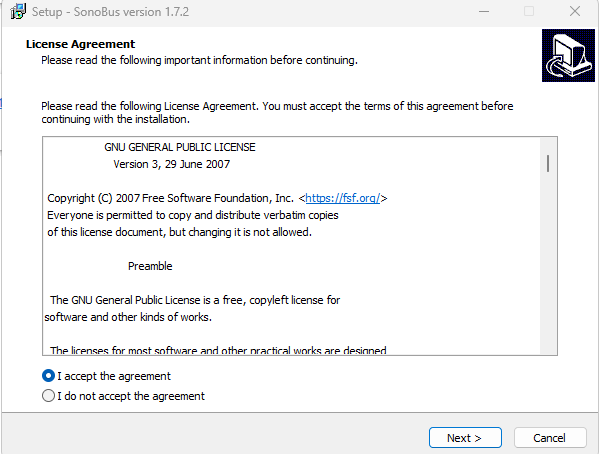
sonobus_***_win.exeを実行すると上記の画面が出ますので、
I accept the agreementを選択肢Next>をクリックします。
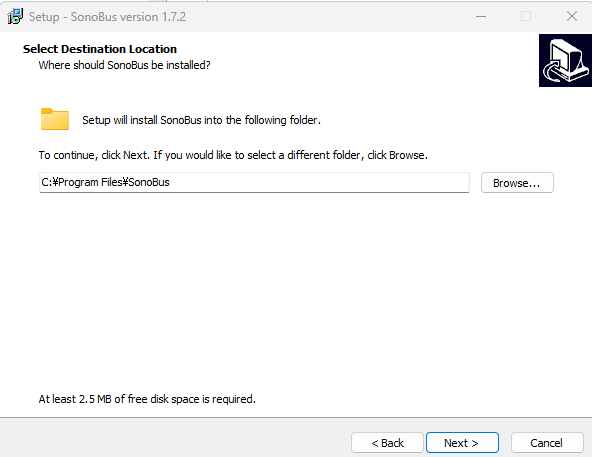
セットアップ先を変更しない限り、そのまま[Next>]をクリック
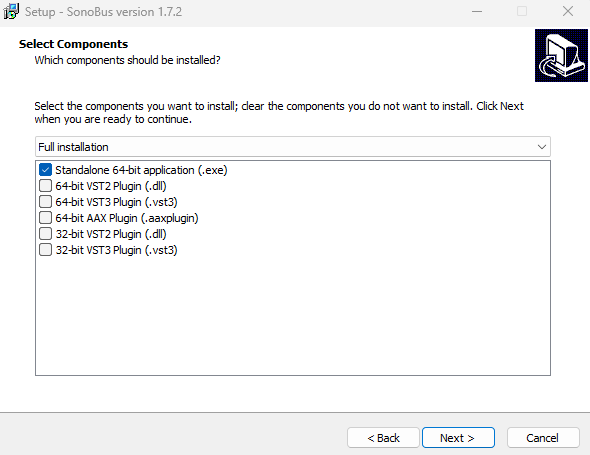
セットアップする項目が表示されますので、「Standalone 64-bit application (.exe)のみチェックし、「Next >」をクリックします。
※VST Pluginはチェックしないで下さい。仮に既存のDAW環境が入っている場合そちらに影響する可能性があります。
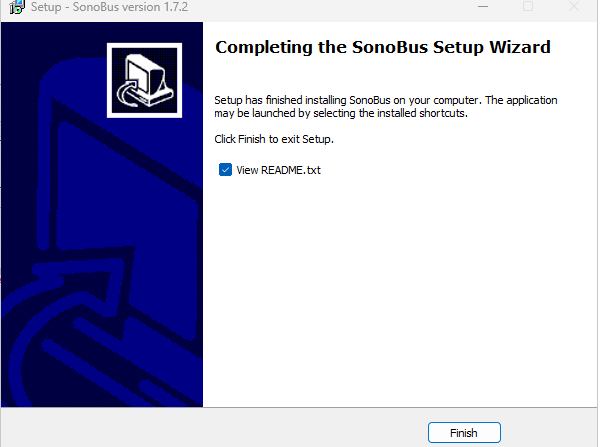
「View README.txt」のチェックを外し「Finish」をクリックしインストール完了です。
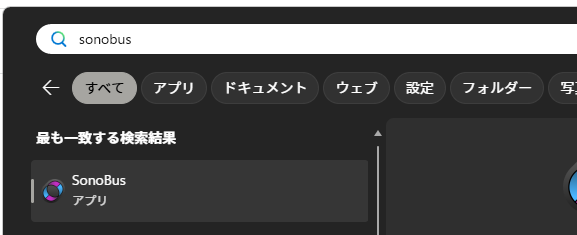
Sonobusを起動します。
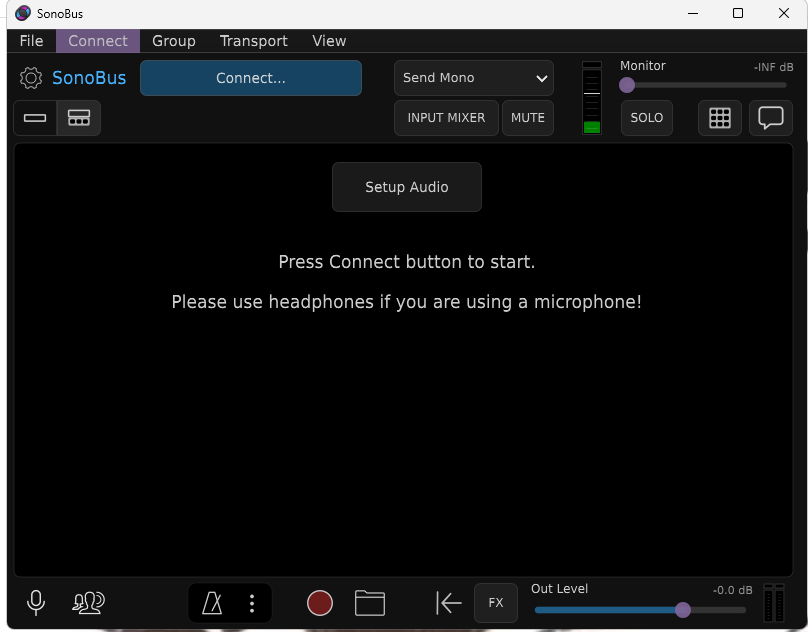
左上の⚙マークをクリックし、設定画面を表示させます。
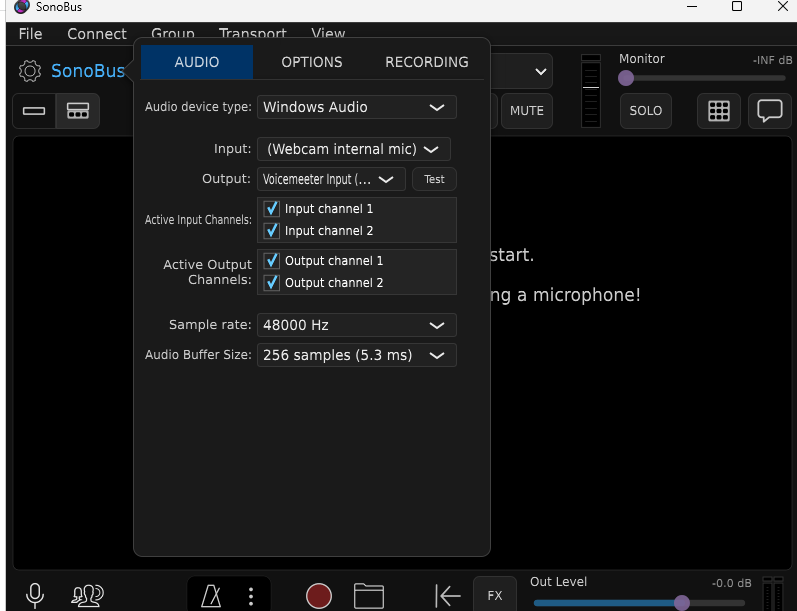
Inputをお使いのマイクが接続されているオーディオインターフェースに設定し、
Outputをお使いのイヤホンが接続されているオーディオインターフェースに設定します。
設定後、左側の黒い何も無いところをクリックすると設定画面を閉じることが可能です。
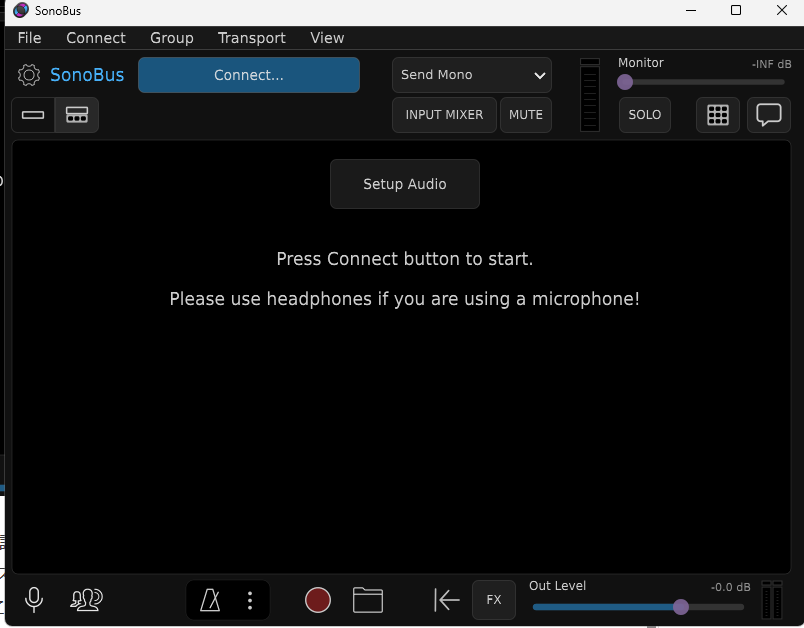
水色の[Connect]ボタンをクリックします。
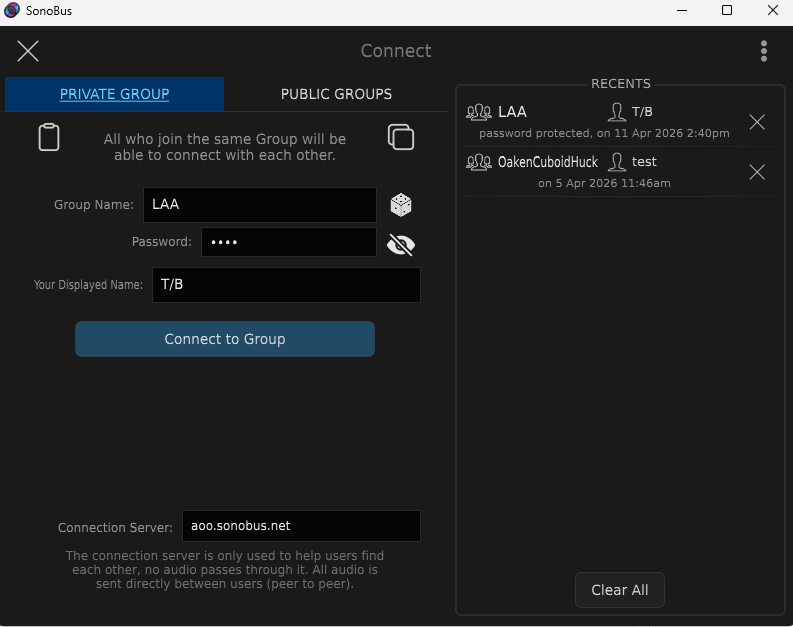
[PRIVATE GROUP]タブを選択し、下記の情報を入力して下さい。
Group Name:LAA
Password:(別途案内するパスワード)
Your Dicplayed Name:(あなたのニックネームを英語で)
入力し終えたら、[Connect to Group]をクリックします。
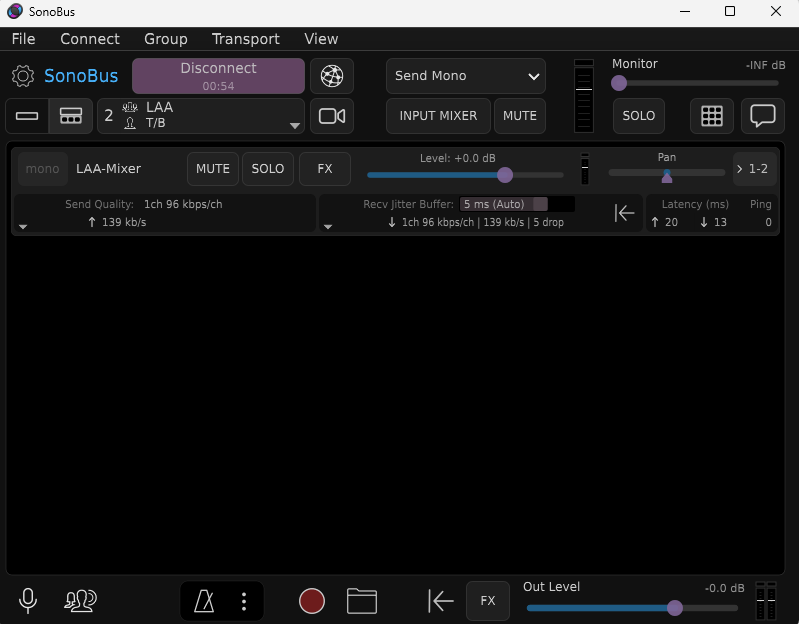
この状態になれば成功です。(LAA-Mixerという名前は変更される可能性があります)
接続に際しエラーが起きる場合はスタッフにお尋ね下さい。

コメント